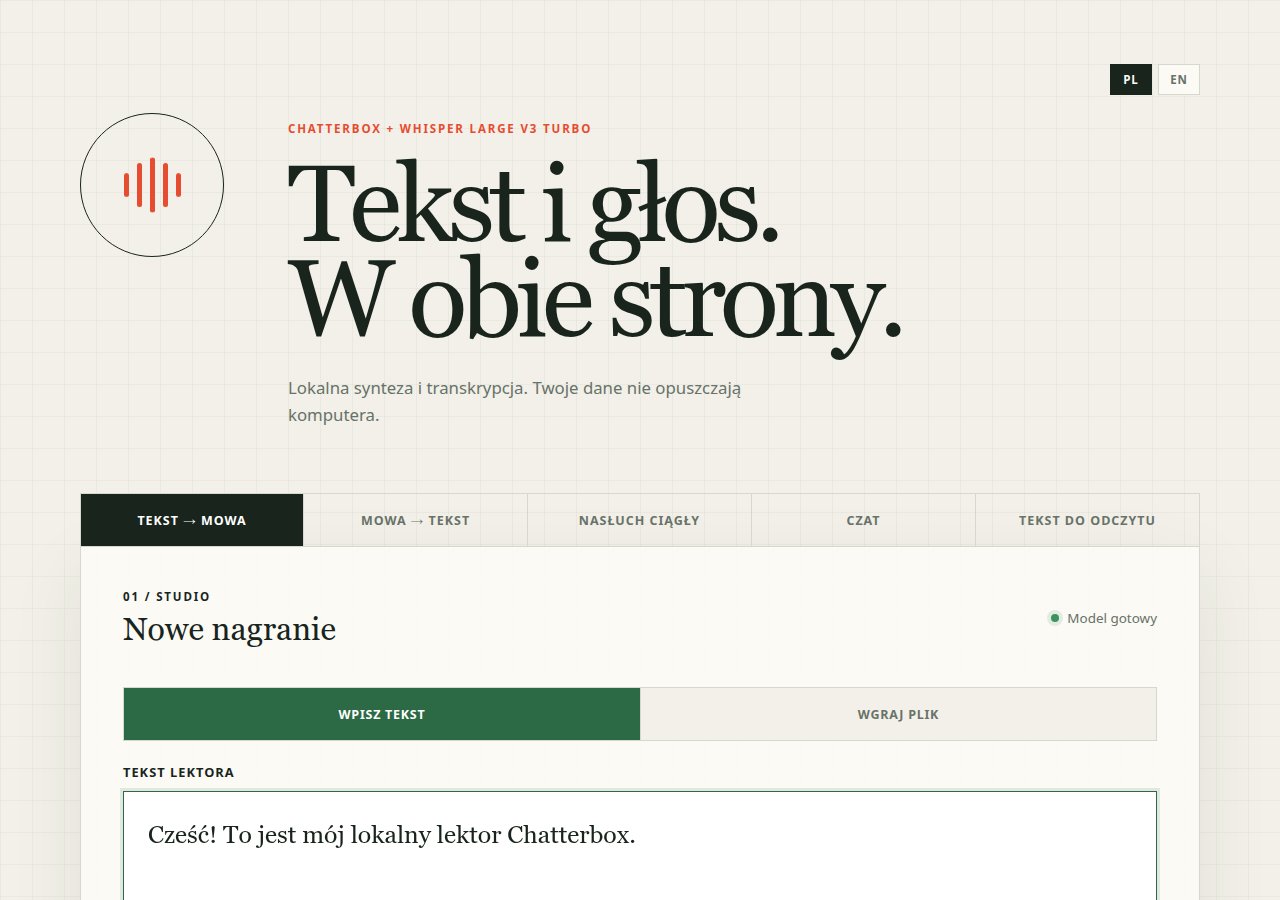
Studio do generowania mowy z tekstu oraz zamiany nagrań na tekst. Modele działają na komputerze, na którym uruchomiono usługi — bez konieczności wysyłania materiałów do zewnętrznego API AI.
Local Speech Studio łączy kilka etapów pracy z głosem: przygotowanie tekstu, wygenerowanie nagrania, przepisanie wypowiedzi i rozmowę z asystentem. Wszystko jest dostępne w jednym interfejsie przeglądarkowym, z osobnymi zakładkami dla poszczególnych narzędzi.
Można użyć go do odsłuchania artykułu, przygotowania roboczej ścieżki lektorskiej, podyktowania notatki albo sprawdzenia, jak lokalne modele radzą sobie z językiem i dźwiękiem. Po samodzielnym uruchomieniu na własnym komputerze przetwarzanie mowy odbywa się na tej maszynie.
Co można z nią zrobić?
Od tekstu do gotowego nagrania
Tekst można wpisać bezpośrednio w edytorze lub wczytać z dokumentu. Interfejs przyjmuje m.in. pliki tekstowe, PDF, dokumenty Worda i e-booki EPUB. Po wybraniu języka studio generuje mowę, którą można od razu odsłuchać i pobrać jako plik WAV. To wygodny sposób na sprawdzenie brzmienia tekstu przed jego dalszym wykorzystaniem.
Dłuższe materiały i własne tempo odsłuchu
Długi tekst jest dzielony na fragmenty na granicach zdań, a nagrania łączone w całość z krótkimi pauzami. Użytkownik otrzymuje jeden plik, zamiast ręcznie składać kolejne części. Odtwarzacz pozwala zmienić tempo od połowy do dwukrotności zwykłej prędkości — przydatne przy dokładnym sprawdzaniu wymowy albo szybszym odsłuchu.
Nagranie zamienione w tekst
Do transkrypcji można przesłać istniejący plik, np. MP3, WAV lub M4A, albo nagrać wypowiedź bezpośrednio przez mikrofon. Studio obsługuje wybór języka i jego automatyczne wykrywanie. Rozpoznany tekst pojawia się w interfejsie i można skopiować go do notatek, dokumentu czy wiadomości.
Dyktowanie po frazie aktywującej
Tryb ciągłego nasłuchu pozwala rozpocząć wypowiedź ustaloną frazą, bez klikania przycisku nagrywania za każdym razem. Po jej rozpoznaniu studio rejestruje dalszą mowę do wyraźnej pauzy i pokazuje transkrypcję. Sprawdza się przy krótkich notatkach wypowiadanych podczas innej pracy.
Rozmowa z asystentem: pisana lub głosowa
W zakładce czatu można wysłać wiadomość z klawiatury lub włączyć rozmowę przez mikrofon. Odpowiedzi mogą być automatycznie czytane na głos, a kolejną wypowiedź można rozpocząć bez ponownego powtarzania frazy aktywującej. Interfejs pozwala również poprawić wysłaną wiadomość i wygenerować odpowiedź ponownie albo wyczyścić rozmowę i zacząć od początku.
Przygotowanie tekstu dla lektora
Osobne narzędzie przygotowuje zapis przeznaczony do odczytania: rozwija skróty, liczby i symbole oraz pomaga zapisać wymowę w bardziej jednoznaczny sposób. Wynik można sprawdzić i skopiować bez generowania dźwięku. Pozwala to oddzielić redakcję materiału od samej syntezy i wcześniej wychwycić fragmenty, które mogą zabrzmieć nienaturalnie.
02 / W CODZIENNYM UŻYCIU
Przykład: od dokumentu do odsłuchu
Przygotuj materiał
Wczytaj dokument lub wklej tekst. Jeśli zawiera dużo skrótów i liczb, przygotuj najpierw wersję przeznaczoną dla lektora.
Wygeneruj i sprawdź
Wybierz język, wygeneruj mowę i odsłuchaj wynik. Zmień tempo odtwarzania, żeby wygodnie sprawdzić trudniejsze fragmenty.
Zabierz wynik ze sobą
Pobierz gotowy plik WAV do dalszej pracy. Przy odwrotnym zadaniu — przepisaniu nagrania — skopiuj rozpoznany tekst.
03 / TECHNOLOGIE W SKRÓCIE
Jak to jest zrobione?
Python i FastAPI
Zaplecze aplikacji obsługuje tekst, nagrania i komunikację między narzędziami.
Chatterbox i Whisper
Chatterbox odpowiada za generowanie mowy, a Whisper za rozpoznawanie wypowiedzi. Modele korzystają z PyTorch i mogą pracować z przyspieszeniem GPU.
HTML, CSS i JavaScript
Lekki interfejs przeglądarkowy łączy edycję tekstu, mikrofon, odtwarzacz i wyniki pracy.
Docker Compose
Pozwala uruchomić interfejs i usługi mowy jako jeden zestaw na własnej maszynie.